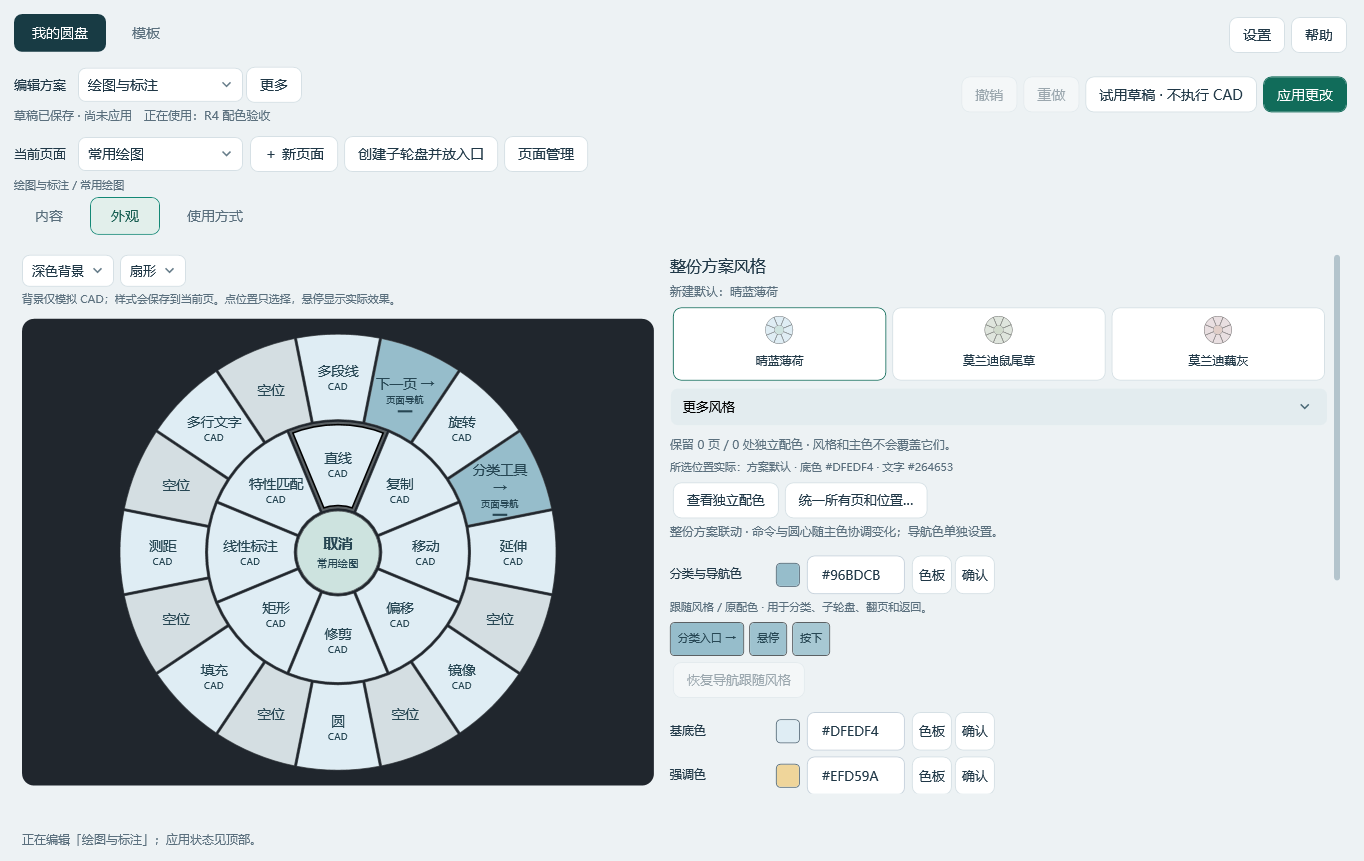
按名称或短命令查找
在命令库里搜索中文、拼音和短命令,把 CAD 原生命令或杰作插件工具放到合适的位置。
绘图、标注、柜体或出图,可以放在不同的页面。先用模板开始,再逐步换成自己熟悉的工具。
在命令库里搜索中文、拼音和短命令,把 CAD 原生命令或杰作插件工具放到合适的位置。
选择一至四圈布局,用分类页与子轮盘整理更多工具。页面入口用于导航,不会直接发送绘图命令。
编辑先保留为草稿。“试用草稿”可以检查布局和页面;确认后点击“应用更改”,再用于实际绘图。
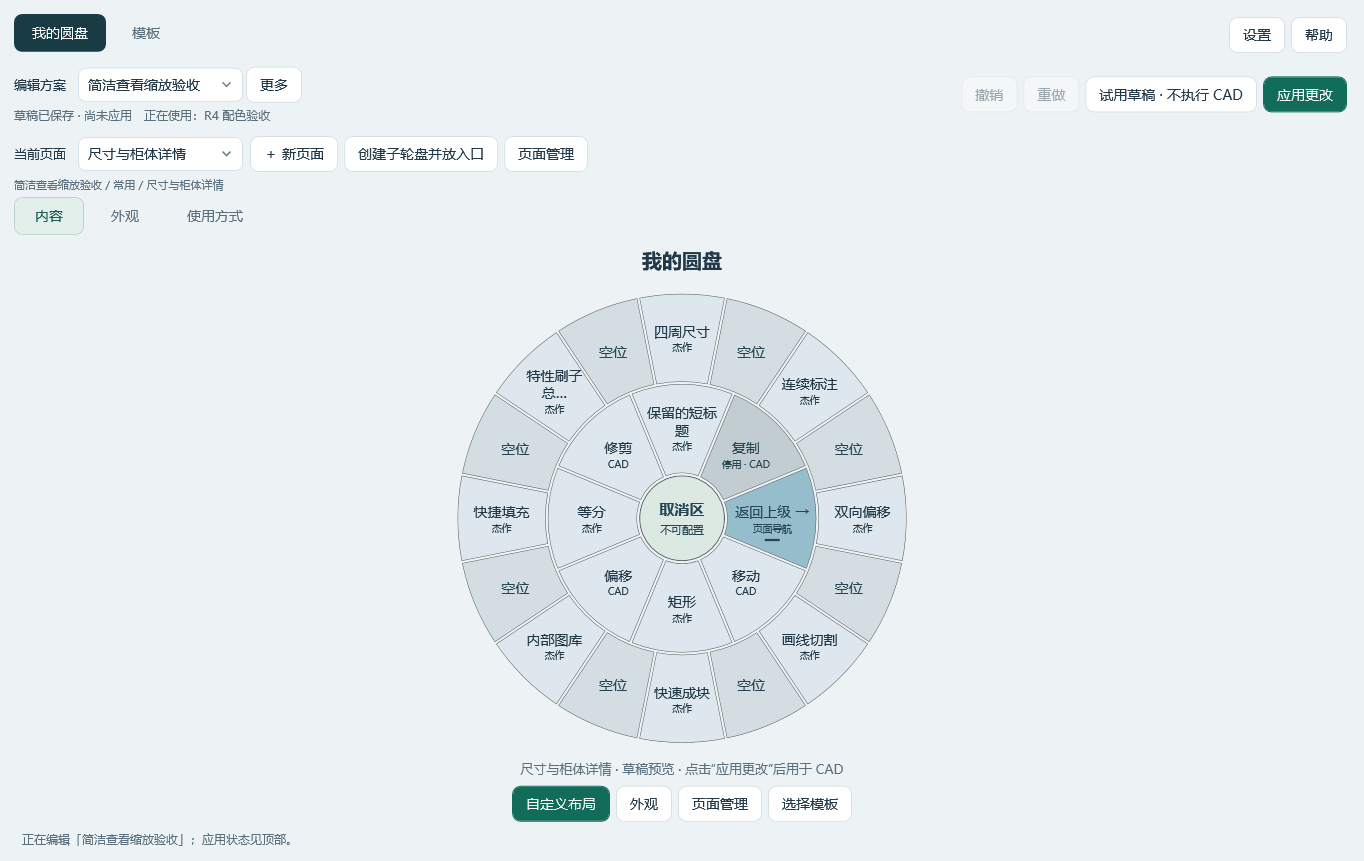
需要调用杰作插件工具时,请先在 CAD 中安装并加载杰作 CAD 插件。轮盘负责快捷调用,插件命令仍使用原有授权。
安装版便于长期使用;便携版适合手动管理。系统与 CAD 兼容要求以对应版本说明为准。
杰作轮盘需要在 Windows 电脑上运行。用手机查看时,可以复制本页链接,在电脑上打开并选择版本。
Windows 安装包需要 .NET Framework 4.8 或兼容版本。请使用微软提供的运行环境;便携包也需要这一运行环境。
从托盘退出旧程序,再运行安装包。首次打开后选择一个模板;已经有个人方案时,先导出备份再升级。
在设置中查看快捷键与鼠标呼出方式。应用方案后,在 AutoCAD 的目标图纸中使用;需要暂停时可从托盘操作。
在应用设置中管理登录 Windows 后自启动。版本变更前先阅读更新说明,并保留个人方案的备份。
轮盘是独立运行的 Windows 程序,用来整理和呼出命令。CAD 原生命令可直接调用;杰作插件工具需要在 CAD 中正确加载插件,并满足原有授权要求。
目前提供 Windows x64 版本。具体 AutoCAD 版本与系统组合,请查看下载区所选版本的兼容说明。目前没有提供 Mac、手机或浩辰适配版本。
修改会先保存在草稿中。“试用草稿”用于检查,不会发送 CAD 命令;确认后点击“应用更改”,才会改变实际使用的轮盘。
先检查轮盘应用设置中的自启动开关,再查看 Windows“设置 → 应用 → 启动”是否禁用了这一项。便携版移动位置后,还需要在轮盘中更新启动路径。
个人配置与程序文件分开保存。安装器升级和默认卸载会保留配置;操作前仍建议导出备份,避免把唯一一份方案放在旧程序目录里。
先退出旧版并备份配置,核对新版说明后,解压到固定位置再运行。便携版需要手动升级。
暂无公开版本、暂停分发和查询失败会分别提示。可以稍后刷新,或查看单独的测试版入口;页面不会自动跳转到已经撤回的旧安装包。
请记录复现步骤和截图,也可以从轮盘“设置 → 连接与诊断 → 导出诊断摘要”保存版本、运行状态和去敏事件记录。检查内容后,通过官网联系入口反馈;摘要不会自动上传。不要在额外截图或附件中包含图纸、客户资料或授权密钥。